Từ ngày 1/7/2025, số định danh cá nhân cấp theo Luật Căn cước sẽ được sử dụng thay cho mã số thuế của cá nhân là người Việt Nam. Để bảo vệ quyền lợi cho người nộp thuế, cơ quan thuế khuyến nghị người nộp thuế là cá nhân cập nhật thông tin đăng ký thuế (cập nhật thông tin về căn cước công dân).
Thông tin cập nhật của người nộp thuế là cơ sở để cơ quan thuế chuẩn hóa dữ liệu, hướng tới mục tiêu sử dụng mã định danh làm mã số thuế theo quy định tại Luật Quản lý thuế và thực hiện nhiệm vụ triển khai Đề án phát triển ứng dụng dữ liệu về dân cư, định danh và xác thực điện tử phục vụ chuyển đổi số quốc gia giai đoạn 2022-2025, tầm nhìn đến năm 2030 ban hành kèm theo Quyết định số 06/QĐ-TTg của Thủ tướng Chính phủ.
Người nộp thuế là cá nhân có thể thực hiện cập nhật, thay đổi thông tin đăng ký thuế qua ứng dụng eTax Mobile theo các bước.
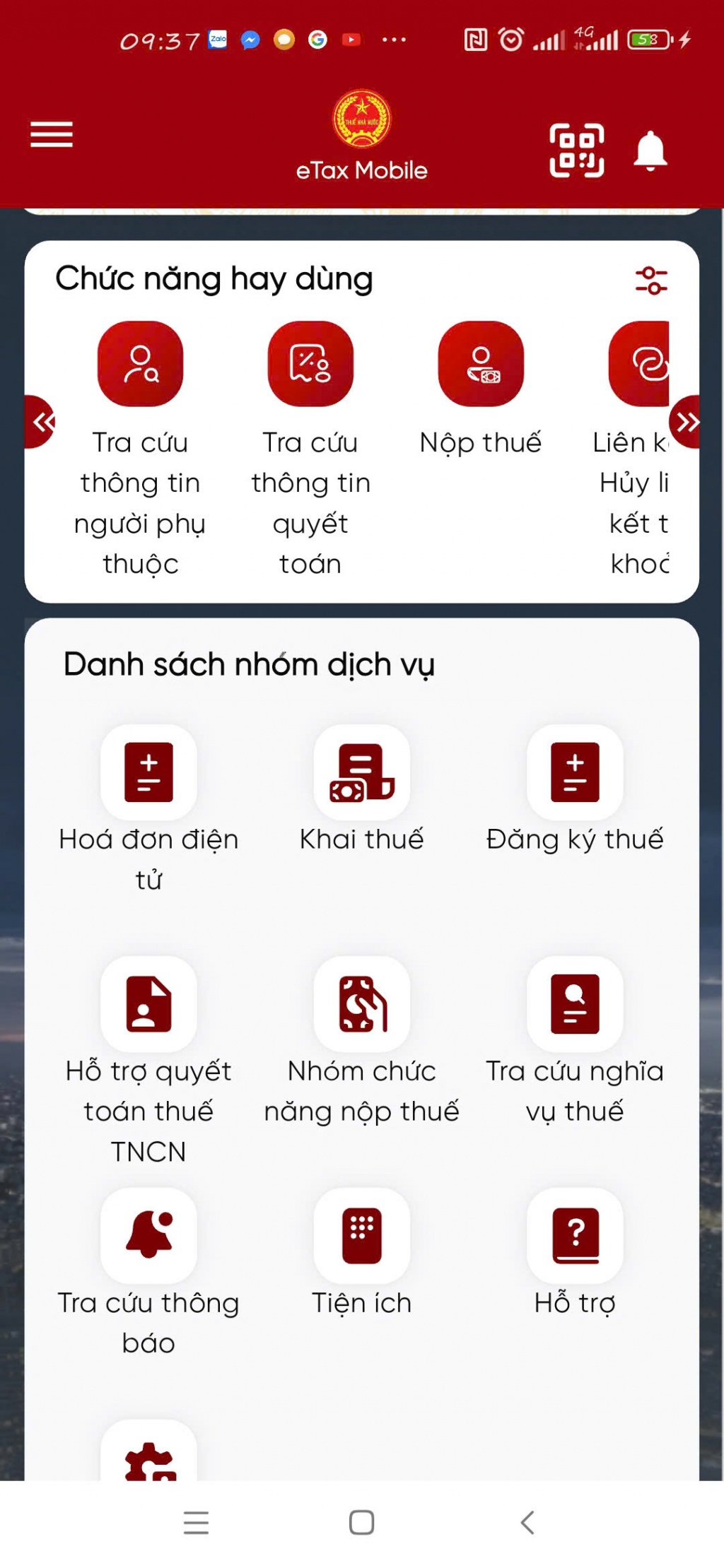
Bước 1: Người nộp thuế truy cập và đăng nhập app Etax Mobile. Sau khi đăng nhập vào hệ thống thành công, chọn menu Đăng ký thuế -> Thay đối thông tin.
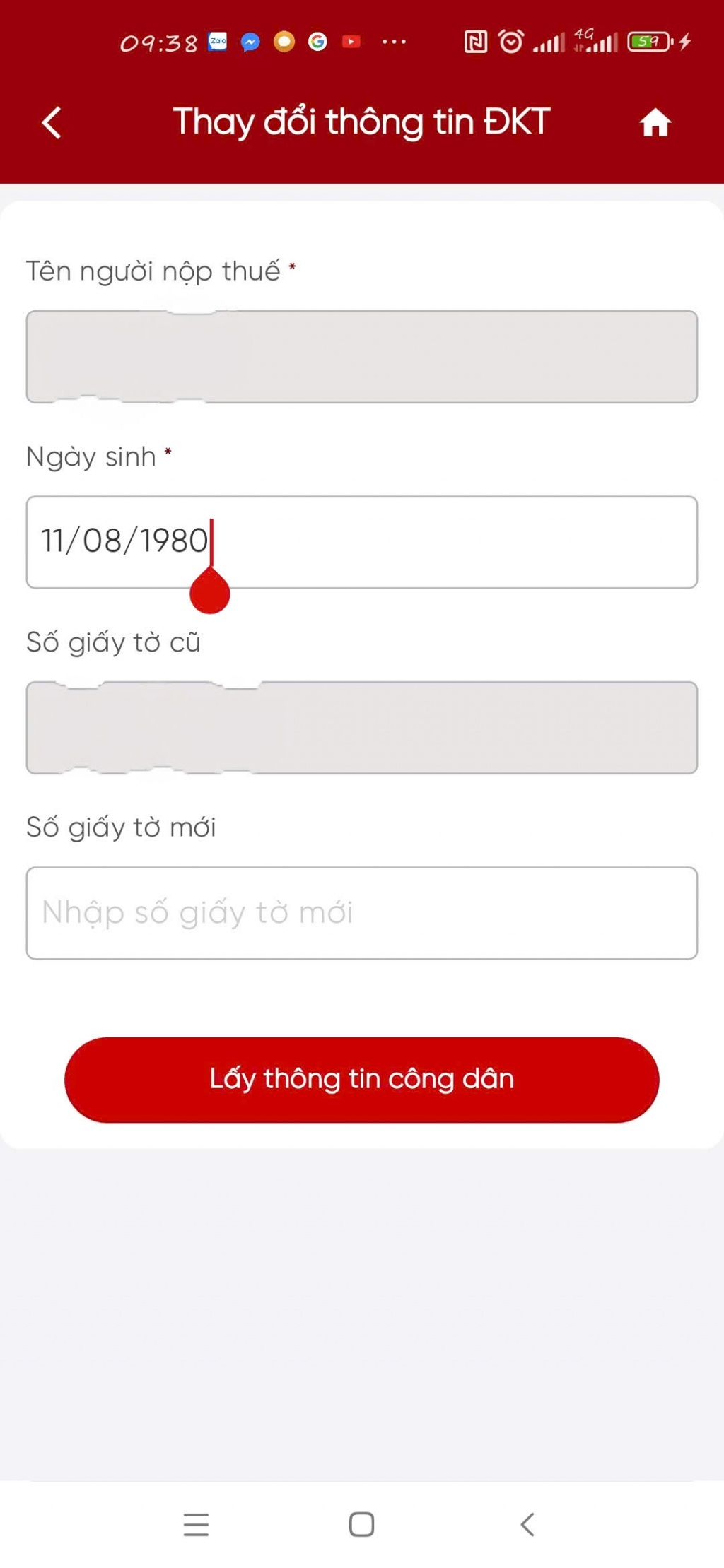
Bước 2: Màn hình hiển thị thông tin người nộp thuế bao gồm:
- Tên người nộp thuế: Hiển thị tên theo thông tin đăng ký thuế, cho phép sửa.
- Ngày sinh: Hiển thị ngày sinh theo thông tin đăng ký thuế, cho phép sứa.
- Số giấy tờ cũ: Hiển thị số giấy tờ theo thông tin đăng ký thuế, không cho sửa.
- Số giấy tờ mới: Cho phép nhập là số căn cước công dân.
- Lấy thông tin công dân theo số giấy tờ cũ (để trống thông tin số giấy tờ mới), hoặc
- Lấy thông tin công dân theo số giấy tờ mới:
+ Nhập số giấy tờ mới: Nhập số căn cước công dân hoặc mã định danh công dân
- Nhấn Lấy thông tin công dân
Bước 3: Màn hình hiển thị
- Trường hợp không nhận được thông tin công dân từ Cơ sở dữ liệu quốc gia về dân cư. Hiển thị màn hình thông báo “Thông tin người nộp thuế không có trên Cơ sở dữ liệu quốc gia về dân cư, người nộp thuế liên hệ cơ quan công anin để cập nhật thông tin vào Cơ sở dữ liệu quốc gia về dân cư”"
- Trường hợp nhận được thông tin công dân từ Cơ sở dữ liệu quốc gia về dân cư. Hiển thị màn hình thông tin Đăng ký thuế cũ và thông tin Đăng ký thuế mới. Người nộp thuế chọn cơ quan thuế nộp tờ khai: Chọn 1 trong 2 trường thông tin “Cơ quan thuế theo địa chỉ thường trứ” hoặc “Cơ quan thuế theo địa chỉ tạm trú”
+ Người nộp thuế tích chọn cơ quan thuế theo địa chỉ tạm trú làm cơ quan thuế nộp tờ khai, hiển thị thông tin tỉnh, huyện. Tờ khai được gửi tới cơ quan thuế ứng với huyện người nộp thuế đã chọn.
+ Người nộp thuế tích chọn cơ quan thuế theo địa chỉ thường trú làm cơ quan thuế nộp tờ khai:
* Trường hợp người nộp thuế không tích chọn thay đổi thông tin “Địa chỉ nơi thường trứ”, tờ khai được gửi tới cơ quan thuế ứng với huyện theo thông tin đăng ký thuế cũ.
* Trường hợp người nộp thuế tích chọn thay đổi thông tin “Địa chỉ nơi thường trử”, tờ khai được gửi tới cơ quan thuế ứng với huyện theo thông tin đăng ký thuế mới nhận từ Cơ sở dữ liệu quốc gia về dân cư.
Bước 4: Người nộp thuế tích chọn các chỉ tiêu cần thay đổi thông tin tại cột Thay đổi thông tin, nhấn Tiếp tục.
+ Trường hợp tích chọn thay đổi thông tin Giấy tờ của cá nhân hoặc Số điện thoại hoặc email. Hiển thị màn hình nhập thông tin đăng ký mới tương ứng.
+ Trường hợp không tích chọn thay đổi thông tin Giấy tờ của cá nhân hoặc Số điện thoại hoặc email. Hiến thị màn hình hoàn thành tờ khai thay đổi thông tin theo mẫu biểu 08-MST.
- Người nộp thuế nhập thông tin đăng ký mới:
+ Số giấy tờ: Tự động hiển thị theo số giấy tờ mới nhận từ Cơ sở dữ liệu quốc gia về dân cư, không cho sửa
+ Ngày cấp: Bắt buộc chọn trong danh sách
+ Nơi cấp: Bắt buộc chọn trong danh sách
+ Điện thoại liên hệ: Bắt buộc nhập
+ Email: Bắt buộc nhập
Bước 5: Người nộp thuế nhấn Hoàn thành kê khai, hiển thị màn hình hoàn thành tờ khai thay đổi thông tin theo mẫu biểu 08-MST.
Lưu ý: Người nộp thuế thực hiện kéo màn hình sang phải, xuống dưới để xem được toàn bộ thông tin Đăng ký thuế cũ, mới.
Tiếp đó, người nộp thuế nhấn Chia sẻ, thực hiện chia sẻ tệp định dạng PDF lên các nền tảng mạng xã hội.